
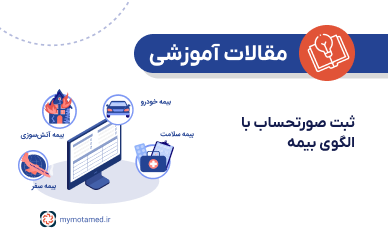
آشنایی با الگوی فروش و مراحل ارسال صورتحساب در پنل معتمد ملل شریف
در این مقاله قصد داریم با الگوی فروش و مراحل ارسال صورتحساب بر اساس این الگو در پنل معتمد ملل شریف آشنا شویم. هدف ما این است که با درک دقیقتر از نحوهی کار با پنل، بتوانیم فرآیند صدور و ارسال صورتحساب را بهصورت صحیح و منطبق با الزامات سازمانی انجام دهیم.
نکته: نوع صورتحساب
نکتهی مهم دیگر این است که در زمان صدور و ارسال صورتحساب، باید دقت کنیم که صورتحساب موردنظر ما از نوع اول است یا نوع دوم. اگر خریدار ما(بیمه گذار) دارای پرونده اقتصادی است و کد اقتصادی دارد باید صورتحساب نوع اول صادر شود. همچنین اگر مصرف کننده نهایی است(کارپوشه اقتصادی ندارد) و نیازی به درج اطلاعات او نیست، باید صورتحساب نوع دوم صادر شود.
مراحل ارسال صورتحساب در پنل معتمد ملل شریف
در ادامه، مراحل ارسال صورتحساب از طریق پنل شرکت معتمد ملل شریف را بهصورت گامبهگام مرور میکنیم:
- ابتدا وارد لینک زیر میشویم:
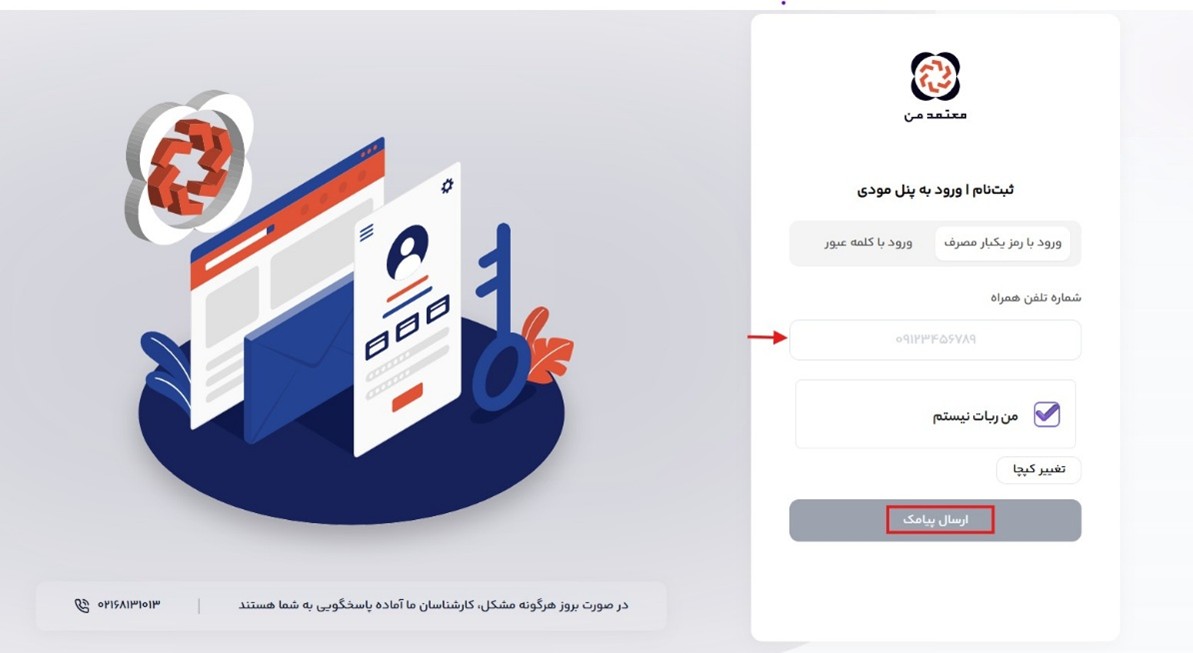
- در صفحهی ورود، شمارهی تلفن همراه خود را وارد کرده و منتظر دریافت کد تأیید پیامکی میمانیم.
- پس از وارد کردن کد، وارد پنل کاربری شرکت میشویم.
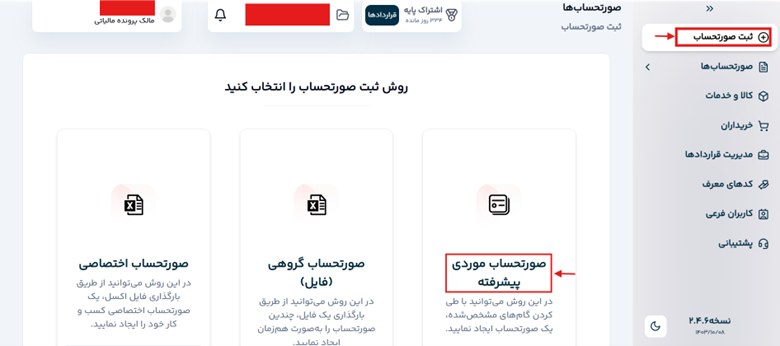
۳-۱. پس از ورود به پنل، روی گزینهی «ثبت صورتحساب» کلیک میکنیم و سپس از میان گزینههای موجود، «صورتحساب موردی» را انتخاب میکنیم.
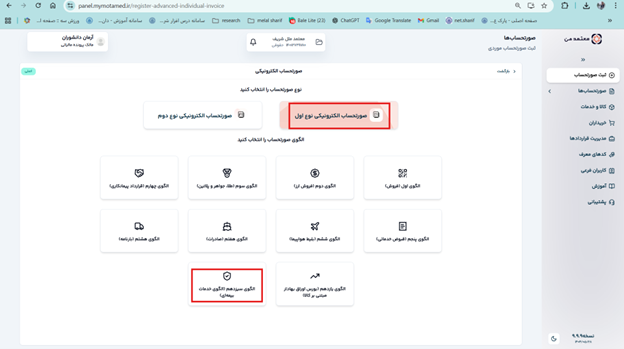
۳-۲. در این بخش، صورتحساب الکترونیکی موردنظر ما از نوع اول و با الگوی فروش است. لازم است یادآوری کنیم که وقتی خریدار یک فعال اقتصادی باشد و برای دریافت اعتبار مالیاتی به فاکتور رسمی نیاز داشته باشد، فروشنده باید صورتحساب نوع اول صادر کند؛ صورتحسابی که در کارپوشه مالیاتی خریدار نمایش پیدا میکند. بنابراین، هنگامیکه با خریدار فعال اقتصادی سروکار داریم، باید حتماً نوع صورتحساب را «اول» انتخاب کنیم تا فرآیند ثبت و اعتبار مالیاتی بهدرستی انجام گیرد.
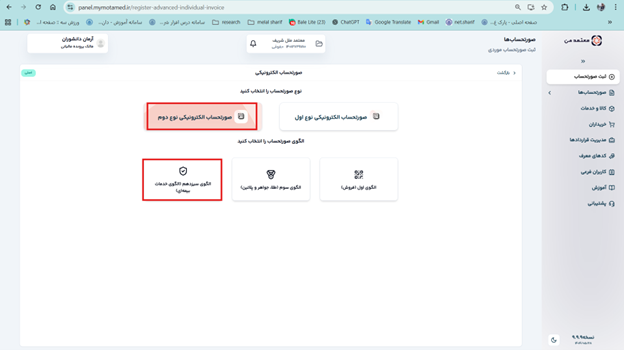
اگر بیمه گذار(خریدار) دارای کارپوشه اقتصادی نیست، صورتحساب نوع دوم با الگو بیمه صادر شود.
۳-۳. اطلاعات کلی صورتحساب:
در بالای این صفحه، اطلاعات مربوط به نوع و الگوی صورتحساب که ما پیشتر نوع اول و الگوی فروش را انتخاب کردهایم، نمایش داده میشود. این بخش به ما کمک میکند تا پیش از ادامهی ثبت جزئیات، از درستی انتخابهایمان اطمینان حاصل کنیم.
در قسمت پایین صفحه، اطلاعات پایهی صورتحساب قابل مشاهده است. این اطلاعات شامل موارد اجباری و اختیاری هستند:
موارد اجباری عبارتاند از:
تاریخ و زمان صدور صورتحساب
روش تسویه (نقدی، نسیه یا نقدی/نسیه).
شناسه یکتا بیمه نامه
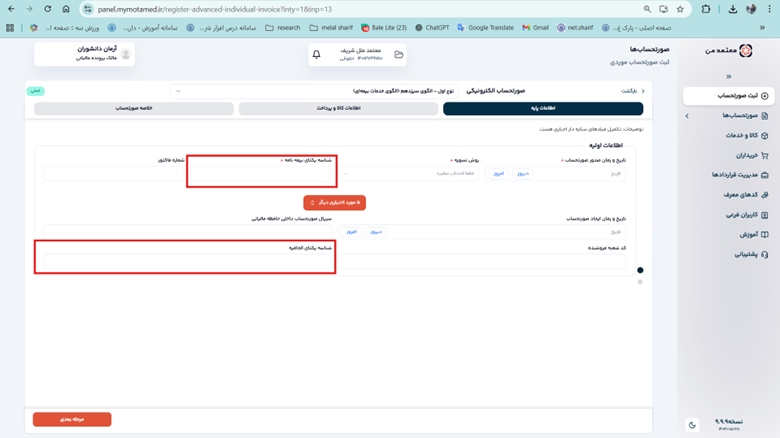
موارد اختیاری شامل گزینههای زیر میشود که در صورت نیاز میتوانیم تکمیلشان کنیم. نکتهی مهم این است که از دید سازمان امور مالیاتی، وارد کردن اطلاعات اختیاری الزامی نیست؛ بنابراین میتوانیم تنها موارد ضروری را تکمیل کرده و از این مرحله عبور کنیم.
- شمارهی فاکتور،
- تاریخ و زمان ایجاد،
- سریال صورتحساب داخلی حافظهی مالیاتی،
- کد شعبهی فروشنده،
- شناسه یکتا الحاقیه
پس از اطمینان از تکمیل اطلاعات، روی گزینهی «مرحلهی بعد» کلیک میکنیم تا به گام بعدی ثبت صورتحساب وارد شویم.
۳-۴. ثبت اطلاعات خریدار: (در صورتی که نوع دوم صورتحساب انتخاب شده باشد وارد این بخش نمیشویم)
وارد مرحلهی ثبت اطلاعات خریدار میشویم. در این قسمت، مشخصات طرف مقابل معامله را وارد میکنیم.
اگر خریدار را پیشتر و در دفعات گذشته بهعنوان «منتخب» در سیستم ثبت کرده باشیم، فرآیند بسیار سادهتر خواهد بود. در این حالت، کافی است از قسمت «خریدار منتخب»، اطلاعات آن خریدار موردنظر را بهسرعت انتخاب کنیم. با این کار، تمامی اطلاعات هویتی، مالیاتی و ثبتی او بهصورت خودکار در فیلدهای مربوطه بارگذاری خواهد شد و دیگر نیازی به ورود مجدد این دادهها نخواهد بود.
در صورتی که خریدار جدید است یا انتخاب نشده، باید اطلاعات شناسایی او (شامل کد ملی/شناسه ملی و …) را بهدقت وارد نماییم.
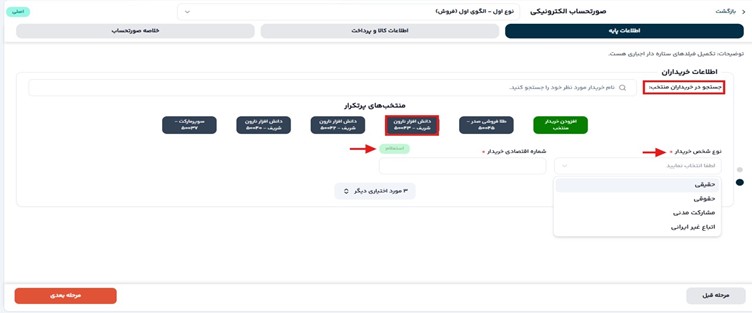
ابتدا «نوع شخص خریدار» را انتخاب میکنیم. این انتخاب میتواند شامل «حقیقی»، «حقوقی»، «مشارکت مدنی» یا «اتباع غیرایرانی» باشد.
سپس، کد اقتصادی مربوطه را با دقت وارد کرده و بلافاصله گزینهی «استعلام» را میزنیم. این استعلام برای ما اطمینان میآورد که اطلاعات واردشده از نظر سازمان امور مالیاتی صحیح و معتبر است.
همچنین، باید دقت داشته باشیم؛ اگر خریدار دارای شعبه باشد و صورتحساب بهطور خاص برای یکی از شعب صادر میشود، باید «کد شعبه خریدار» مربوطه را در قسمت مشخصشده وارد کنیم.
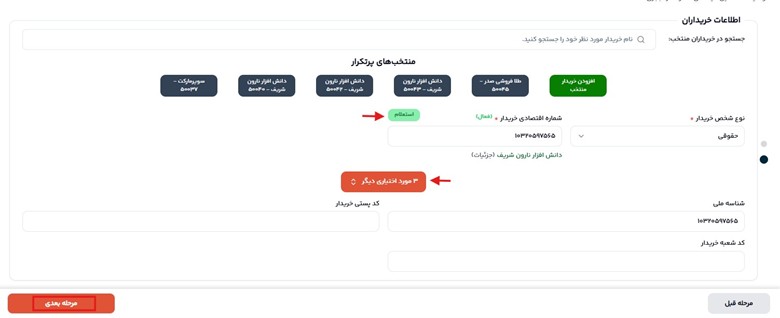
۳-۵. ثبت اطلاعات بیمه نامه:
در این بخش، ما باید جزئیات دقیق بیمه نامه را ثبت کنیم. اولین و مهمترین ورودی، شناسهی ۱۳ رقمی کالا/خدمت است.
لازم است بدانیم که این شناسه توسط سازمان امور مالیاتی در وبسایت رسمی https://stuffid.tax.gov.ir/ بهصورت عمومی و اختصاصی تعریف شده است. این لیست شناسهها بهصورت روزانه در پنل معتمد ملل شریف بهروزرسانی میشود.
اگر ما برای فعالیت خاص خودمان این شناسه را دریافت کرده باشیم، میتوانیم از آن استفاده کنیم. در غیر این صورت، باید از شناسههای عمومی موجود یا شناسههای اختصاصی که مربوط به سایر فعالین اقتصادی در لیست بهروزرسانیشده هستند، استفاده نماییم.
برای وارد کردن این اطلاعات، در قسمت «شرح/شناسه کالا»، میتوانیم کد یا نام کالا یا خدمت مورد نظرمان را وارد کنیم. سیستم با توجه به دادههای موجود، شناسه مرتبط را پیشنهاد خواهد داد یا از ما درخواست ورود کد ۱۳ رقمی دقیق را خواهد داشت.
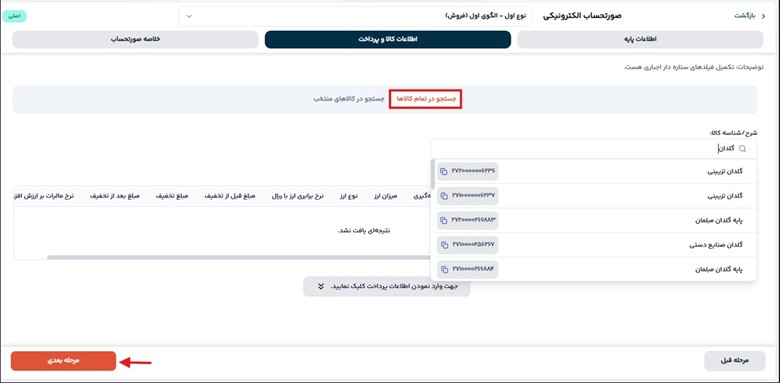
۴-۵. ثبت اطلاعات کالا و پرداخت (جزئیات ردیف کالا)
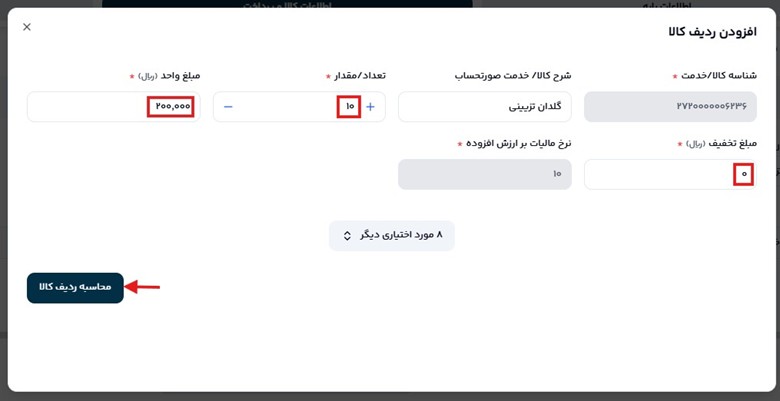
زمانی که کالا یا خدمت مورد نظرمان را پیدا کردیم و شناسه آن را تأیید نمودیم، با کلیک بر روی آن کالا/خدمت به صفحهی جزئیات ردیف منتقل میشویم. در این صفحه، ما باید سه مقدار کلیدی را وارد کنیم:
- تعداد/مقدار: تعداد واحد کالا یا میزان خدمت ارائه شده را وارد میکنیم.
- مبلغ واحد: قیمت هر یک عدد از کالا یا واحد خدمت را وارد میکنیم.
- مبلغ تخفیف: در صورت اعمال تخفیف، مبلغ آن (صفر یا بزرگتر از صفر) را ثبت میکنیم.
سپس، برای اعمال محاسبات مربوط به این ردیف، روی دکمهی «محاسبه ردیف کالا» کلیک میکنیم.
نکتهی بسیار مهم در خصوص ارزش افزوده:
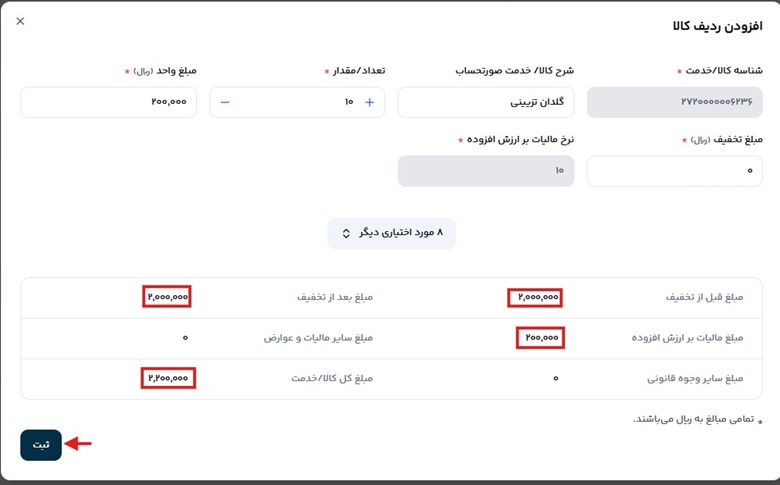
باید دقت داشته باشیم؛ اگر کالا یا خدمت ما مشمول دریافت ارزش افزودهVAT باشد، مبلغی که در قسمت «مبلغ واحد» وارد میکنیم، باید بدون اضافه کردن نرخ ارزش افزوده باشد. پس از کلیک روی «محاسبه ردیف کالا»، سیستم بهصورت خودکار نرخ مالیات بر ارزش افزوده (بر اساس کدی که در ابتدا انتخاب کردهایم) را محاسبه کرده و به فاکتور نهایی اضافه خواهد کرد.
همچنین درصورتی که کسبوکار شما مشمول دریافت ارزش افزوده نباشد اما کالا یا خدمت مورد نظر مشمول ارزش افزوده باشد، بایست در پنل کاربری خود، مشمولیت ارزش افزوده خود را «خیر» انتخاب کنید تا نرخ آن به صورت خودکار صفر شود.
در این قسمت بعد از چک کردن ارقام و مبلغ کل روی دکمه ثبت کلیک می کنیم.
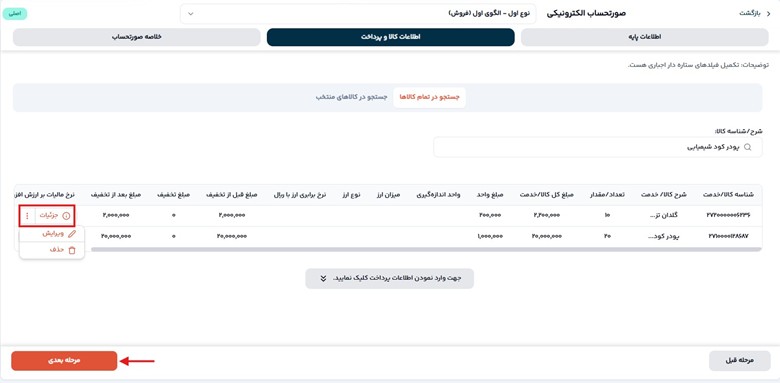
پس از ثبت موفق یک قلم کالا/خدمت (طبق رویهی محاسبه ردیف کالا)، ما به صفحهی لیست اقلام صورتحساب باز میگردیم.
در این قسمت، ما این امکان را داریم که:
- تکرار عملیات: بتوانیم مجدداً مراحل قبل (جستجو، وارد کردن تعداد، مبلغ واحد و تخفیف) را برای قلم بعدی صورتحساب خود تکرار کنیم و اقلام بعدی را در سطرهای مجزا وارد نماییم.
- مدیریت ردیفها: در انتهای هر سطر از اقلامی که وارد کردهایم، دکمههایی برای مدیریت وجود دارد:
- با کلیک روی «جزئیات»، میتوانیم اطلاعات کامل آن قلم جنس (شناسه، قیمت، تخفیف و محاسبات مالیاتی انجام شده) را مجدداً مشاهده کنیم.
- با کلیک روی «سه نقطه» (منوی گزینهها)، میتوانیم عملیات «ویرایش» یا «حذف» آن ردیف خاص را انجام دهیم.
پس از اینکه تمامی اقلام مورد نظر را به همین ترتیب وارد و نهایی کردیم، نهایتاً دکمهی «مرحلهی بعد» را کلیک میکنیم تا به مرحلهی نهایی (ارسال و اخذ کد رهگیری) برویم.
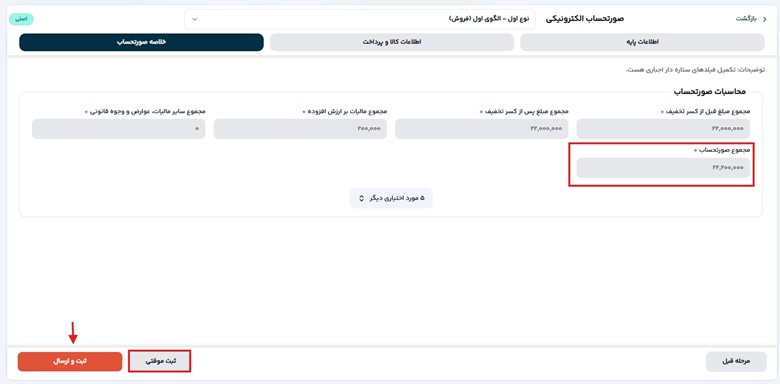
۵-۵. مرحلهی نهایی: بررسی خلاصه و ارسال صورتحساب
در این صفحه، خلاصهی نهایی صورتحساب به ما نمایش داده میشود. در این قسمت، ما باید مجموع مبالغ نهایی شامل مجموع قیمتها، مجموع ارزش افزوده، مجموع تخفیفها و مبلغ کل قابل پرداخت را با دقت بررسی کنیم تا از صحت تمامی محاسبات اطمینان حاصل شود.
بر اساس نیاز شما، دو اقدام اصلی در این مرحله قابل انجام است:
- ثبت نهایی و ارسال (در صورت اطمینان کامل): اگر از صحت تمام اطلاعات و مبالغ نهایی واردشده مطمئن هستیم، روی دکمه «ثبت و ارسال» کلیک میکنیم. با این کار، ما صورتحساب را به سازمان امور مالیاتی ارسال میکنیم و فرآیند نهاییسازی و دریافت کد رهگیری آغاز میشود.
- ثبت موقت (در صورت نیاز به بازبینی): اگر هنوز نیاز به بررسی یا اصلاح اطلاعات وارد شده (مثلاً بازگشت به مرحلهی خریدار یا ردیف کالا) وجود داشت، از گزینهی «ثبت موقت» استفاده میکنیم. این کار به ما اجازه میدهد تا بدون ارسال نهایی، اطلاعات را ذخیره کرده و بعداً برای تکمیل یا اصلاح بازگردیم.
پس از کلیک بر «ثبت و ارسال» در مرحلهی خلاصه:
- دریافت کد رهگیری: سیستم، یک کد منحصر به فرد مالیاتی به طول ۲۲ کاراکتر صادر میکند. این کد تأیید میکند که صورتحساب با موفقیت از نظر ساختاری و فنی توسط سامانه دریافت شده است.
- تأیید نهایی توسط سازمان امور مالیاتی: این کد رهگیری، تأیید دریافت است؛ تأیید صحت محتوایی صورتحساب توسط سازمان امور مالیاتی، پس از بررسیهای لازم، منجر به قرار گرفتن صورتحساب نهایی شده در کارپوشه مالیاتی شما، در بخش فروش داخلی میشود.

باید توجه داشت اگر صورتحساب نوع اول باشد، بعد از تأیید سازمان در کارپوشهی خریدار، بخش خرید داخلی نیز قرار میگیرد تا واکنش نشان دهد.
با رعایت این مراحل، میتوانیم اطمینان حاصل کنیم که فرآیند ارسال صورتحسابها بهصورت اصولی، سریع و بدون خطا انجام میشود و اطلاعات مالی ما بهشکل صحیح در سامانهی معتمد ملل شریف و سامانه مودیان ثبت میگردد.